18
gru 2025
Jak umieścić prezentację na stronie www
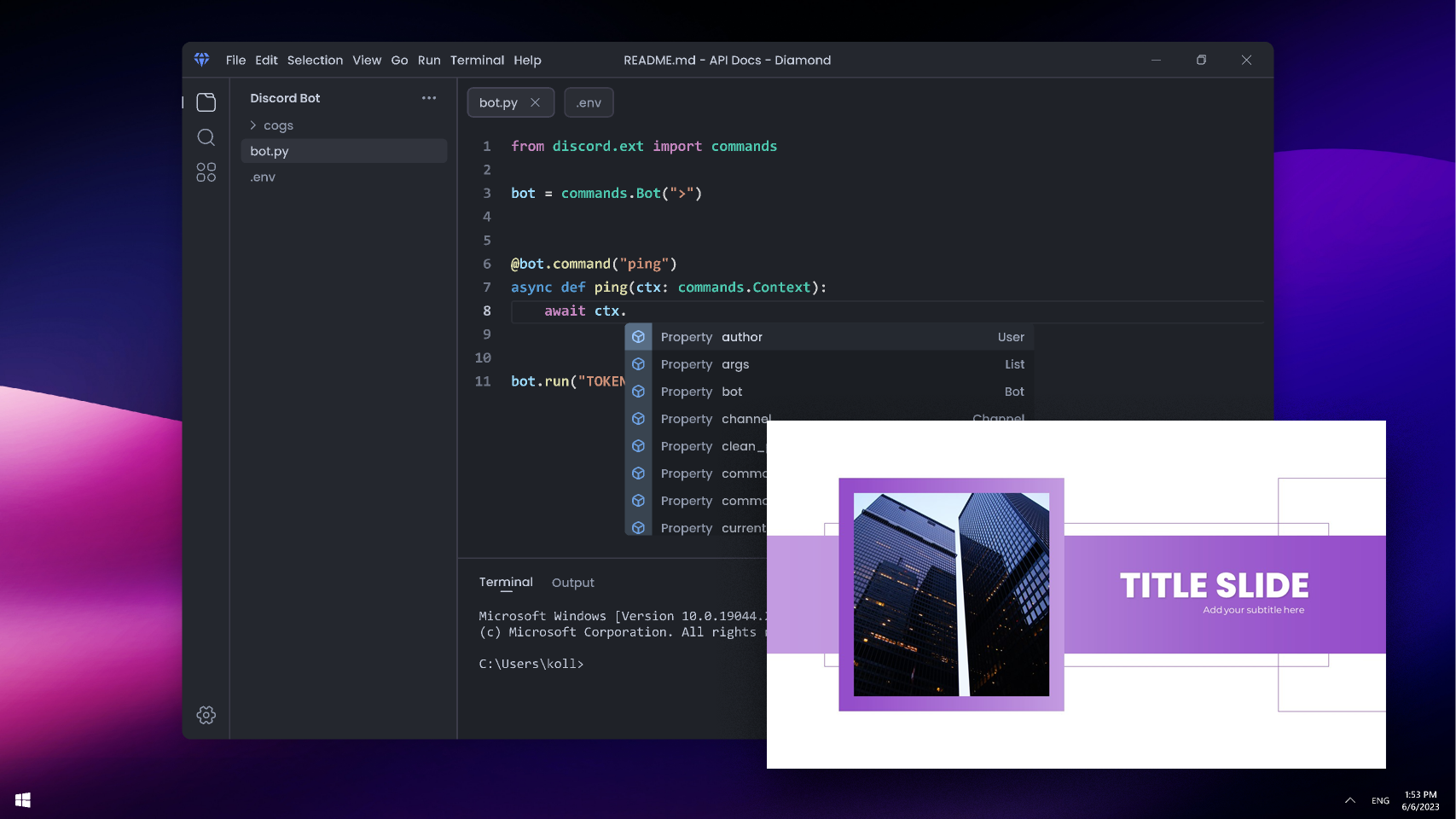
Umieszczenie prezentacji na stronie internetowej to prosty sposób, by zaprezentować swoje treści w interaktywnej formie. Niezależnie od tego, czy korzystasz z PowerPointa, Google Slides, czy innych narzędzi online, istnieje kilka metod, które pozwalają w prosty sposób osadzić pokaz slajdów w witrynie. Najczęściej wykorzystuje się do tego chmurę OneDrive PPTX, narzędzia Google Slides lub bezpośrednie osadzenie za pomocą kodu HTML iframe. Tego typu integracja jest szczególnie przydatna w edukacji, prezentacjach biznesowych i portfolio projektowym, gdzie interaktywna forma znacząco zwiększa odbiór treści i zaangażowanie użytkowników.
Jak umieścić prezentację PowerPoint na stronie www przez OneDrive
Najłatwiejszy sposób na osadzenie prezentacji PowerPoint to wykorzystanie usługi OneDrive PPTX. Dzięki niej można przechowywać i udostępniać pliki online bez konieczności instalowania dodatkowych wtyczek. Wystarczy przesłać plik prezentacji do chmury Microsoft OneDrive, a następnie użyć funkcji Udostępnij → Osadź. Wygenerowany kod HTML iframe można skopiować i wkleić bezpośrednio w kod strony.
Przykład:
<iframe src=https://onedrive.live.com/embed?cid=123ABC&id=ABC123&resid=ABC123!987&authkey=!ABCD width=”960″ height=”569″></iframe>
Upewnij się, że ustawienia prywatności pliku pozwalają na publiczny dostęp. Dostosuj szerokość i wysokość ramki do urządzeń mobilnych, aby prezentacja była responsywna i dobrze wyglądała na każdym ekranie.

Jak przekonwertować prezentację PowerPoint do Google Slides
Jeśli nie korzystasz z pakietu Microsoft 365, alternatywą jest konwersja prezentacji do Google Slides. To bezpłatne rozwiązanie, które umożliwia edycję i publikację prezentacji bezpośrednio w przeglądarce. Wystarczy przeciągnąć plik PowerPoint na Dysk Google, otworzyć go w Google Slides, a następnie wybrać Plik → Publikuj w internecie → Osadzanie. System wygeneruje gotowy kod HTML iframe, który można wkleić na stronę. Prezentacja automatycznie dopasowuje się do rozmiaru ekranu, dzięki czemu jest responsywna i czytelna na komputerach, tabletach i smartfonach. Dodatkowym atutem jest możliwość automatycznego odtwarzania i zapętlania slajdów. Tak przygotowaną prezentację możesz następnie łatwo aktualizować — każda zmiana w Google Slides automatycznie odświeży się na stronie bez konieczności ponownego wklejania kodu.
Jak dodać prezentację w formie galerii zdjęć lub slajdów
Zamiast osadzać pełny plik, możesz zapisać każdy slajd jako obraz (JPEG lub PNG) i stworzyć z nich galerię slajdów. Taka forma ładuje się szybciej, jest lekka i idealnie sprawdza się na stronach statycznych. Przykład podstawowego kodu HTML:
<div class=”slideshow”><img src=”slide1.jpg” alt=”Slajd 1″><img src=”slide2.jpg” alt=”Slajd 2″><img src=”slide3.jpg” alt=”Slajd 3″></div>
Aby dodać interaktywność, możesz wykorzystać biblioteki JavaScript, np. Swiper lub Slick Carousel. Pamiętaj o optymalizacji obrazów – kompresuj je do formatu WebP lub AVIF oraz uzupełnij atrybuty alt, aby poprawić SEO i dostępność strony.
Jak udostępnić prezentację jako plik PDF na stronie
Jeżeli chcesz, by użytkownicy mogli pobrać lub obejrzeć prezentację offline, dobrym rozwiązaniem jest PDF prezentacja. W PowerPoint wybierz Plik → Eksportuj → Utwórz dokument PDF/XPS, a w Google Slides – Plik → Pobierz → Dokument PDF (.pdf).
Następnie wstaw link lub osadź PDF na stronie: <iframe src=”presentation.pdf” width=”100%” height=”600″ title=”Prezentacja PDF”></iframe> Dzięki temu użytkownik może przeglądać dokument bez opuszczania witryny. Dla lepszego SEO dodaj opis lub streszczenie prezentacji pod plikiem. Upewnij się też, że plik PDF jest skompresowany, aby nie spowalniał ładowania strony.

Jak opublikować prezentację w formie klipu wideo
Coraz częściej prezentacje udostępnia się w formie wideo. W PowerPoint wybierz Plik → Eksportuj → Utwórz wideo, ustaw czas wyświetlania slajdów i zapisz jako MP4. Gotowy film możesz wgrać na YouTube lub Vimeo, a następnie osadzić na stronie:
<iframe width=”960″ height=”540″ src=https://www.youtube.com/embed/abc123 frameborder=”0″ allowfullscreen></iframe>
Format wideo zwiększa czas spędzony na stronie, a przy dodaniu napisów i transkrypcji wspiera dostępność (WCAG) oraz SEO. Warto zoptymalizować plik przed publikacją (np. HandBrake, format H.264).
Potrzebujesz pomocy przy tworzeniu prezentacji?
Z chęcią pomożemy Ci w stworzeniu mistrzowskiej prezentacji w programie PowerPoint, dostosowanej do Twoich potrzeb i wymagań.

Jak osadzić prezentację w HTML lub iframe (kod do wklejenia)
HTML iframe to uniwersalne rozwiązanie, które działa dla wszystkich formatów – PowerPoint, Google Slides, PDF prezentacja i innych. Kod iframe pozwala w prosty sposób osadzić prezentację w treści strony, np.:
<iframe src=https://docs.google.com/presentation/d/e/2PACX-1vRxyz/embed?start=false&loop=true&delayms=3000 frameborder=”0″ width=”960″ height=”569″ allowfullscreen></iframe>
Dodaj styl CSS, aby prezentacja była responsywna: iframe {width: 100%; height: 60vh; border: none;} Dla lepszej dostępności używaj atrybutów title i aria-label, a także dodaj link awaryjny („Zobacz prezentację w nowym oknie”) dla starszych przeglądarek. Pamiętaj, że treści w iframe nie są indeksowane przez Google – dodaj więc krótkie streszczenie w tekście, by poprawić SEO kontekstowe.
Które rozwiązanie wybrać? Porównanie metod osadzania prezentacji online
Pod względem SEO i UX, najlepszym wyborem jest Google Slides – szybkie, responsywne i proste w edycji. OneDrive PPTX to dobry wybór dla środowisk firmowych, natomiast PDF prezentacja i galeria slajdów sprawdzają się na stronach statycznych. Jeśli zależy Ci na maksymalnym zaangażowaniu użytkowników, wybierz eksport do wideo – dynamiczny format, który przyciąga uwagę. Pamiętaj, by zawsze kompresować pliki, dodawać atrybuty alt i tytuły, a także testować szybkość ładowania w PageSpeed Insights. Dobrze zoptymalizowane osadzenie prezentacji nie tylko poprawia doświadczenie użytkownika, ale też wzmacnia widoczność strony w wyszukiwarkach.
| Metoda | Łatwość wdrożenia | Wydajność | SEO potencjał | Interaktywność |
|---|---|---|---|---|
| OneDrive PPTX | ⭐⭐⭐⭐ | ⭐⭐⭐ | ⭐⭐ | ⭐⭐⭐ |
| Google Slides | ⭐⭐⭐⭐⭐ | ⭐⭐⭐⭐ | ⭐⭐⭐⭐ | ⭐⭐⭐⭐ |
| PDF prezentacja | ⭐⭐⭐ | ⭐⭐⭐⭐ | ⭐⭐⭐⭐ | ⭐ |
| Galeria slajdów | ⭐⭐⭐⭐ | ⭐⭐⭐⭐⭐ | ⭐⭐⭐ | ⭐⭐ |
| Eksport do wideo | ⭐⭐⭐ | ⭐⭐⭐ | ⭐⭐⭐⭐ | ⭐⭐⭐⭐⭐ |
FAQ – Jak umieścić prezentację na stronie internetowej
Prezentację można umieścić na stronie www na kilka sposobów – najprościej poprzez osadzenie pliku w kodzie HTML przy użyciu tagu <iframe>. Można też wykorzystać chmurę OneDrive, Google Slides, lub wstawić prezentację w formie PDF, galerii zdjęć albo filmu wideo. Wybór zależy od celu – prezentacja w iframe jest interaktywna, natomiast PDF i galeria zdjęć ładują się szybciej i lepiej działają na stronach statycznych.
Tak, ChatGPT potrafi stworzyć strukturę i treść prezentacji – może wygenerować slajdy, tytuły, opisy oraz przygotować gotowy tekst do PowerPointa lub Google Slides. Nie tworzy jednak fizycznych plików .pptx czy .pdf, ale może wygenerować zawartość, którą następnie łatwo wkleisz do programu prezentacyjnego.
Aby pokazać stronę internetową w prezentacji, możesz dodać link lub osadzić stronę jako podgląd. W PowerPoint wstaw hiperłącze do adresu URL lub zrzut ekranu strony. W Google Slides można dodać przycisk z odnośnikiem lub grafikę, która przekierowuje użytkownika do strony po kliknięciu.
W PowerPoint wystarczy zapisać plik w OneDrive i wybrać opcję Udostępnij → Skopiuj link. W przypadku Google Slides kliknij Plik → Udostępnij → Opublikuj w internecie i skopiuj link, który możesz przesłać e-mailem lub umieścić na stronie. Ustaw poziom dostępu na „Każdy z linkiem”, aby odbiorcy mogli zobaczyć prezentację bez logowania.
W Google Slides wybierz Plik → Publikuj w internecie → Osadzanie i skopiuj wygenerowany kod iframe. Wklej go w kod HTML swojej strony w miejscu, w którym ma się pojawić prezentacja. Prezentacja będzie działała interaktywnie, z możliwością przewijania slajdów i pełnego ekranu.
Tak. Prezentację można wyeksportować do formatu MP4 (np. z PowerPointa) i osadzić na stronie, wgrywając film na YouTube lub Vimeo. Następnie użyj kodu iframe, np. <iframe src=https://www.youtube.com/embed/abc123 allowfullscreen></iframe>. To rozwiązanie jest idealne dla prezentacji promocyjnych i szkoleniowych.
Tak, jeśli zależy Ci na prostocie i szybkim wczytywaniu. PDF prezentacja zachowuje wygląd i czcionki, działa offline i jest łatwa w udostępnieniu. Można ją osadzić w <iframe> lub udostępnić jako link do pobrania. Nie oferuje interaktywności, ale jest lekka i stabilna.
Zapisz każdy slajd jako obraz (JPEG lub PNG), a następnie wstaw je do strony jako galerię slajdów. Można użyć prostego kodu HTML lub skryptu JavaScript, np. Swiper lub Slick Carousel. To świetne rozwiązanie dla stron z dużą ilością wizualnych treści.
Najbardziej uniwersalne i nowoczesne rozwiązanie to Google Slides – działa w przeglądarce, jest responsywne i pozwala łatwo aktualizować treść bez edycji kodu strony. Dla prezentacji firmowych dobrze sprawdza się OneDrive PPTX, a dla lekkich stron – PDF prezentacja lub galeria slajdów.
Tak. Odpowiednio osadzona prezentacja może zwiększyć czas spędzony na stronie, co pozytywnie wpływa na SEO. Ważne, aby dodać opis prezentacji, atrybuty alt i tytuły, a także zoptymalizować pliki (PDF, obrazy, wideo), by nie spowalniały ładowania strony.